Google Play impose régulièrement de nouvelles exigences concernant les versions d’Android ciblées par les applications. Lorsqu’une application ne respecte plus le niveau demandé, Google Play Console affiche un avertissement invitant à mettre à jour le SDK cible.
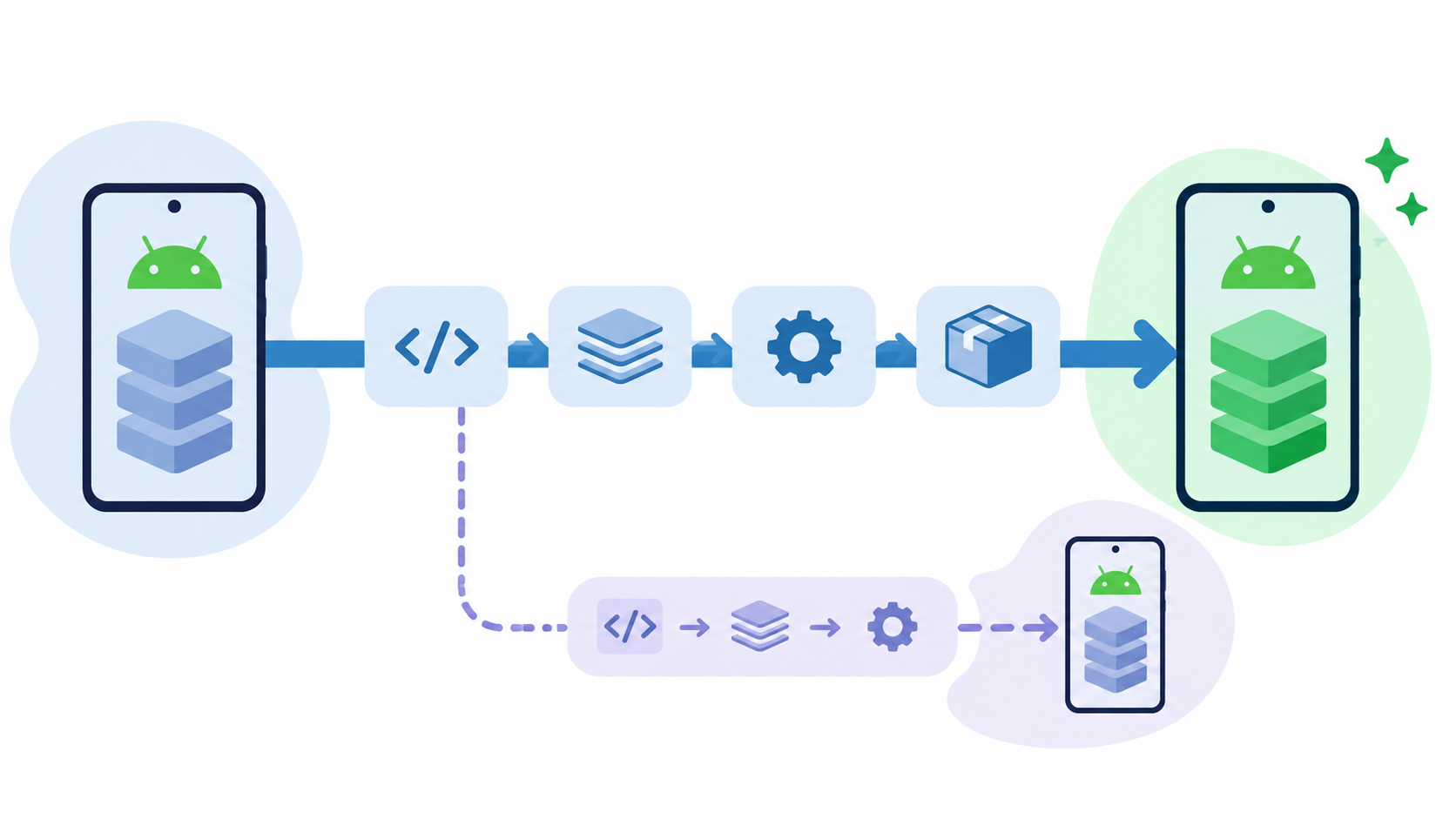
Actuellement, cette question revient notamment avec le SDK Android 36 (Android 16). Pour les applications créées avec WPMobile.App, la correction est assez simple : il suffit de générer une nouvelle version de l’application depuis le Dashboard, puis de la publier sur Google Play.
Il existe cependant un cas particulier qui provoque régulièrement des demandes de support : l’application a bien été mise à jour en production, mais Google continue d’afficher un avertissement. Le problème peut alors venir d’une ancienne release encore présente dans un canal de test.
Pourquoi Google Play demande-t-il un SDK Android plus récent ?
Android utilise plusieurs niveaux d’API pour identifier les fonctionnalités et comportements disponibles selon les versions du système. Une application possède notamment un paramètre appelé targetSdkVersion, qui indique la version d’Android qu’elle cible.
Ce paramètre ne correspond pas à la version minimale d’Android nécessaire pour installer l’application. Il indique principalement au système quelles règles de compatibilité et quels comportements modernes doivent être appliqués à l’application.
Google Play fait régulièrement évoluer ses exigences pour que les applications prennent en compte les changements récents d’Android, notamment en matière de sécurité, de confidentialité et de fonctionnement du système.
Lorsqu’une application cible un niveau devenu trop ancien pour les exigences applicables, Google Play Console peut afficher une alerte et demander la publication d’une version plus récente.
Comment mettre à jour le SDK Android avec WPMobile ?
Avec WPMobile.App, il n’est pas nécessaire de modifier manuellement un projet Android Studio, de changer un fichier Gradle ou de configurer le SDK sur son ordinateur. La génération de l’application est prise en charge depuis le Dashboard WPMobile.
La procédure consiste à ouvrir le Dashboard, sélectionner l’application concernée et lancer sa mise à jour afin de générer une nouvelle version Android utilisant le SDK cible pris en charge par WPMobile.
Une fois la nouvelle version générée, il faut récupérer le fichier Android App Bundle (.aab) et le publier dans Google Play Console. La mise à jour doit ensuite suivre le processus habituel de validation et de déploiement de Google Play.
Les étapes sont donc les suivantes :
- Ouvrir le Dashboard WPMobile.App.
- Sélectionner l’application Android concernée.
- Lancer une mise à jour et générer une nouvelle version de l’application.
- Récupérer le nouveau fichier .aab.
- Créer une nouvelle release de production dans Google Play Console.
- Envoyer le nouveau fichier et terminer la publication.
Une fois la release publiée et prise en compte par Google, l’application de production utilise le nouveau niveau de SDK. Il n’est pas nécessaire de modifier le site WordPress pour cette opération : le changement concerne la partie native Android.
Pourquoi l’avertissement reste-t-il parfois affiché après la mise à jour ?
C’est le cas qui prête le plus souvent à confusion. La nouvelle application a été générée, le fichier .aab a été envoyé, la release de production est publiée et pourtant Google Play Console continue de signaler un SDK trop ancien.
La première chose à vérifier est que la nouvelle version est bien publiée en production et que Google a terminé son traitement. Un fichier simplement envoyé ou une release encore en cours de validation ne constituent pas une mise à jour de production terminée.
Si la nouvelle version est effectivement disponible, il faut ensuite examiner les autres canaux de publication de Google Play Console. Une ancienne version peut encore être présente dans un canal de test, même lorsque la production utilise déjà le bon SDK.
Google Play ne se limite pas toujours à la dernière version de production lorsqu’il signale des problèmes de compatibilité. Des versions encore actives dans d’autres canaux peuvent également être concernées par ses contrôles.
Vérifier les releases en closed testing et open testing
Google Play Console permet de distribuer une application à différents groupes d’utilisateurs avant sa publication générale. Les canaux les plus courants sont les tests internes, les tests fermés (closed testing) et les tests ouverts (open testing).
Ces canaux sont utiles pendant le développement et la validation d’une application. Mais il arrive qu’une ancienne release y reste présente longtemps après la fin des tests.
Par exemple, une application peut avoir une version récente ciblant le SDK 36 en production, tout en conservant une ancienne version ciblant un SDK inférieur dans un canal de closed testing. L’avertissement peut alors rester visible parce que cette ancienne version est toujours distribuée ou considérée comme active dans le canal concerné.
Pour vérifier la situation, il faut ouvrir Google Play Console, sélectionner l’application et consulter les sections de test dans le menu de publication. Chaque canal doit être examiné pour identifier les releases anciennes qui ne sont plus utilisées.
Supprimer une ancienne release de test devenue inutile
Si les tests sont terminés et que la release concernée n’a plus d’utilité, il n’est pas nécessaire de la conserver. Il suffit d’arrêter ou de désactiver sa distribution depuis le canal de test correspondant, selon les options proposées par Google Play Console.
L’objectif est de ne plus laisser une ancienne version Android active dans un canal qui n’est plus utilisé. Les anciennes versions peuvent rester visibles dans l’historique de Google Play Console sans qu’il soit nécessaire d’effacer cet historique.
Attention à ne pas confondre une ancienne release de test et la version actuellement distribuée en production. Il ne faut évidemment pas interrompre la release de production simplement pour faire disparaître un avertissement.
Si le canal de test est encore utilisé, une autre solution consiste à le mettre à jour avec une version récente de l’application plutôt que de l’arrêter. Le choix dépend uniquement de l’utilité actuelle de ce canal.
Est-ce grave si l’avertissement concerne uniquement une ancienne release de test ?
Si l’application de production utilise bien le SDK demandé et que l’avertissement provient uniquement d’une ancienne release de test qui n’est plus utilisée, il n’est généralement pas nécessaire de reconstruire une nouvelle fois l’application.
Le problème ne concerne alors pas le fichier Android généré par WPMobile, mais la gestion des releases dans Google Play Console. Une ancienne version peut rester associée à un canal de distribution alors que la version principale a déjà été corrigée.
Il reste préférable de nettoyer les canaux inutilisés plutôt que d’ignorer indéfiniment l’avertissement. Cela permet de conserver une console plus lisible et d’éviter qu’une ancienne version continue d’être proposée à des testeurs.
Il faut également distinguer un simple avertissement de compatibilité d’une restriction effective imposée par Google. Si Play Console indique une échéance ou un blocage précis, il convient de vérifier que toutes les releases concernées respectent les exigences applicables.
Faut-il mettre à jour WordPress ou le plugin WPMobile ?
Le niveau de SDK Android concerne l’application native, pas directement le site WordPress affiché dans la WebView. Mettre à jour WordPress, changer de thème ou modifier le contenu du site ne suffit donc pas à résoudre un avertissement lié au target SDK.
La correction passe par la génération d’une nouvelle version Android depuis WPMobile, puis par sa publication sur Google Play.
Cela illustre la différence entre les mises à jour du site et celles de l’application. Une modification de contenu WordPress est généralement visible immédiatement dans l’app, tandis qu’une évolution des exigences Android nécessite parfois une nouvelle release native.
Cette distinction est détaillée dans l’article consacré à la maintenance d’une application mobile. Elle fait partie du fonctionnement normal d’une app distribuée sur les stores.
Que vérifier si Google Play affiche toujours l’alerte ?
Si l’avertissement reste visible, les vérifications sont assez simples : confirmer que la nouvelle release de production a été publiée et traitée, vérifier le SDK cible du nouvel App Bundle, puis examiner les canaux de test ouverts ou fermés.
Dans la majorité des situations rencontrées en support, il n’est pas nécessaire de modifier le code Android ni de toucher au site WordPress. Une nouvelle génération depuis le Dashboard WPMobile et une publication correcte suffisent pour mettre à jour l’application.
Et lorsqu’une ancienne release de test est responsable de l’avertissement, arrêter sa distribution si elle n’est plus utilisée permet de régler ce dernier point sans reconstruire inutilement l’application.